
Anleitungen15. Oktober 2026 2 Min. Lesezeit
Anleitung: SourceLess Wallet einrichten und mit STR.Domains verknüpfen
Diese offizielle Schritt-für-Schritt-Anleitung von SourceLess zeigt dir, wie du deine SourceLess Wallet einrichtest und deine Seed-Phrase sicherst. Danach verknüpfst du deine Wallet-Adresse mit einem Konto bei STR.Domains.
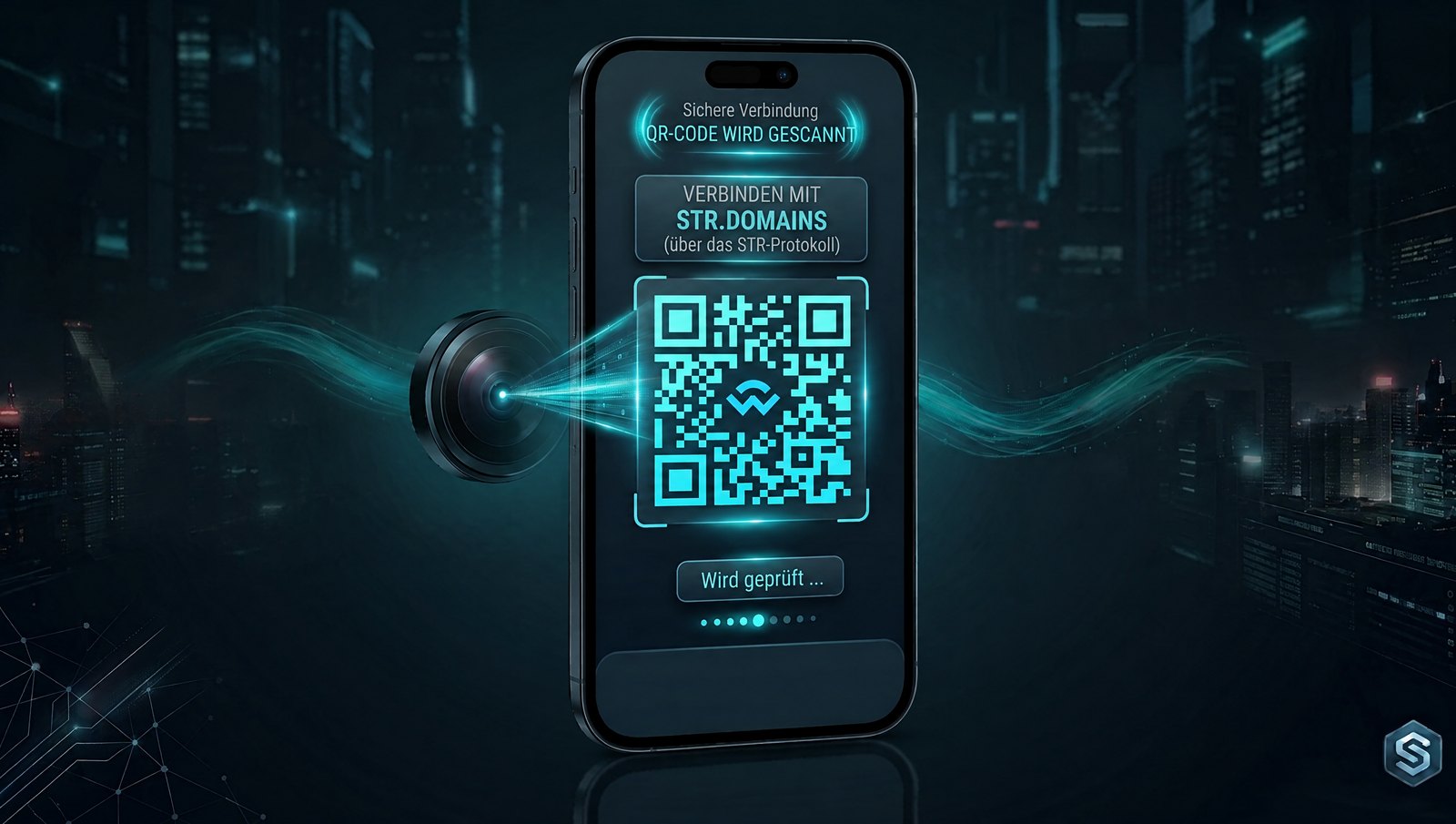
Mit dieser Anleitung richtest du deine SourceLess Wallet ein und sicherst deine Zugangsdaten. Danach verknüpfst du deine Wallet mit STR.Domains.
Phase 1: SourceLess Wallet einrichten und absichern
- Installieren und starten: Lade die offizielle SourceLess Wallet App auf dein Gerät. Installiere sie und öffne sie.
- Neue Wallet erstellen: Wähle „Create a New Wallet“. Damit startet die App die Erzeugung deiner Schlüssel.
- Master-Passwort festlegen: Lege ein starkes Passwort fest, das du nirgendwo sonst nutzt. Speichere es sofort an einem sicheren Ort, zum Beispiel in einem verschlüsselten Passwort-Manager. Du kannst es auch offline auf Papier aufbewahren.
- Seed-Phrase sichern: Die App zeigt dir eine zufällig erzeugte Wortfolge zur Wiederherstellung. Das ist deine Seed-Phrase. Schreib sie auf und bewahre sie ausschließlich offline und sicher auf. Gib sie niemals an andere Personen weiter.
- Seed-Phrase bestätigen: Die App fragt dich nach einzelnen, zufällig ausgewählten Wörtern deiner Seed-Phrase. Gib sie genau in der verlangten Reihenfolge ein. So prüft die App, ob deine Sicherung stimmt.
Phase 2: Bei STR.Domains registrieren und Wallet verknüpfen
- Konto anlegen: Geh auf str.domains und erstelle dort ein neues Benutzerkonto.
- Zugangsdaten sichern: Speichere deinen Benutzernamen und dein Passwort für STR.Domains an einem sicheren Ort. Am besten bewahrst du sie zusammen mit deinen Wallet-Sicherungsdaten auf.
- Verknüpfung starten: Klicke nach der Registrierung auf „Associate Wallet“. Wähle dann die Option „WalletConnect QR Code“.
- Hinweis: Laut SourceLess erscheint die Aufforderung „Associate Wallet“ nach der Registrierung automatisch. Der Grund: Private Schlüssel und öffentliche Adressen werden nicht mehr automatisch erzeugt. Stattdessen verknüpfst du deine Wallet direkt.
- QR-Code scannen: Öffne die SourceLess Wallet App auf deinem Smartphone. Scanne damit den angezeigten WalletConnect-QR-Code.
- Bestätigen: Bestätige die Verbindungsanfrage in deiner Wallet. Fertig: Deine SourceLess Wallet-Adresse ist jetzt mit deinem STR.Domains-Konto verknüpft.
Offizielles Video-Tutorial
Laut SourceLess gibt es zu dieser Anleitung eine Video-Vorführung mit allen Schritten. Sie heißt „SourceLess Wallet & STR.Domains Association Tutorial“.